1
下载并登录 WorkBuddy
前往 WorkBuddy 官方下载页安装桌面客户端,然后使用微信或手机号登录。
进入 WorkBuddy 后,打开设置页面,准备开始添加自定义模型。

通过 Flu API,在 WorkBuddy 中使用 Claude 与 ChatGPT。
Claude 和 ChatGPT 配置都使用这个地址。
前往 WorkBuddy 官方下载页安装桌面客户端,然后使用微信或手机号登录。
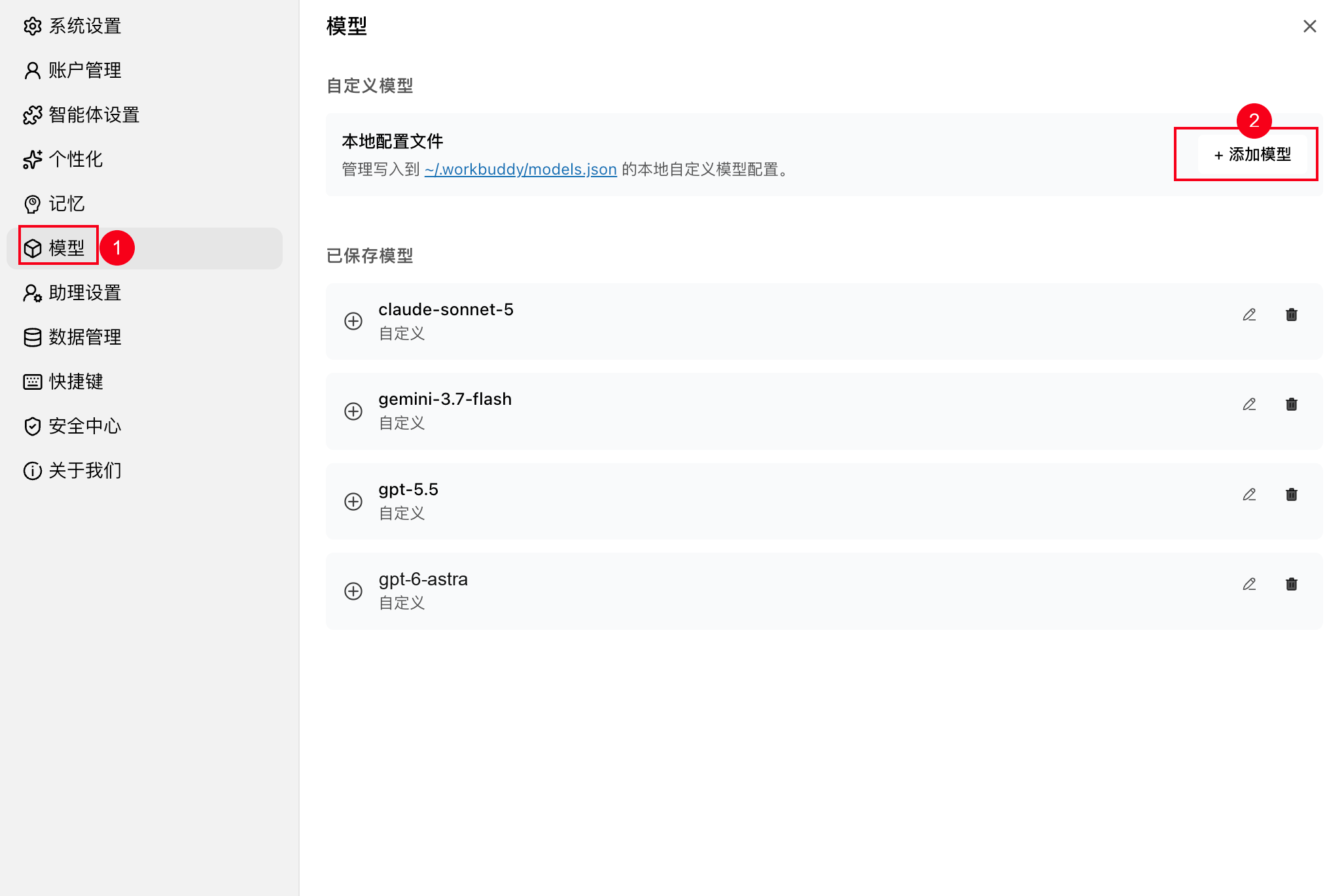
进入「设置 → 模型」,点击「添加模型」,提供商选择 Custom。
按照下面的参数填写,然后点击保存。
Customhttps://new.fluapi.com/v1claude-sonnet-5(以控制台当前支持模型为准)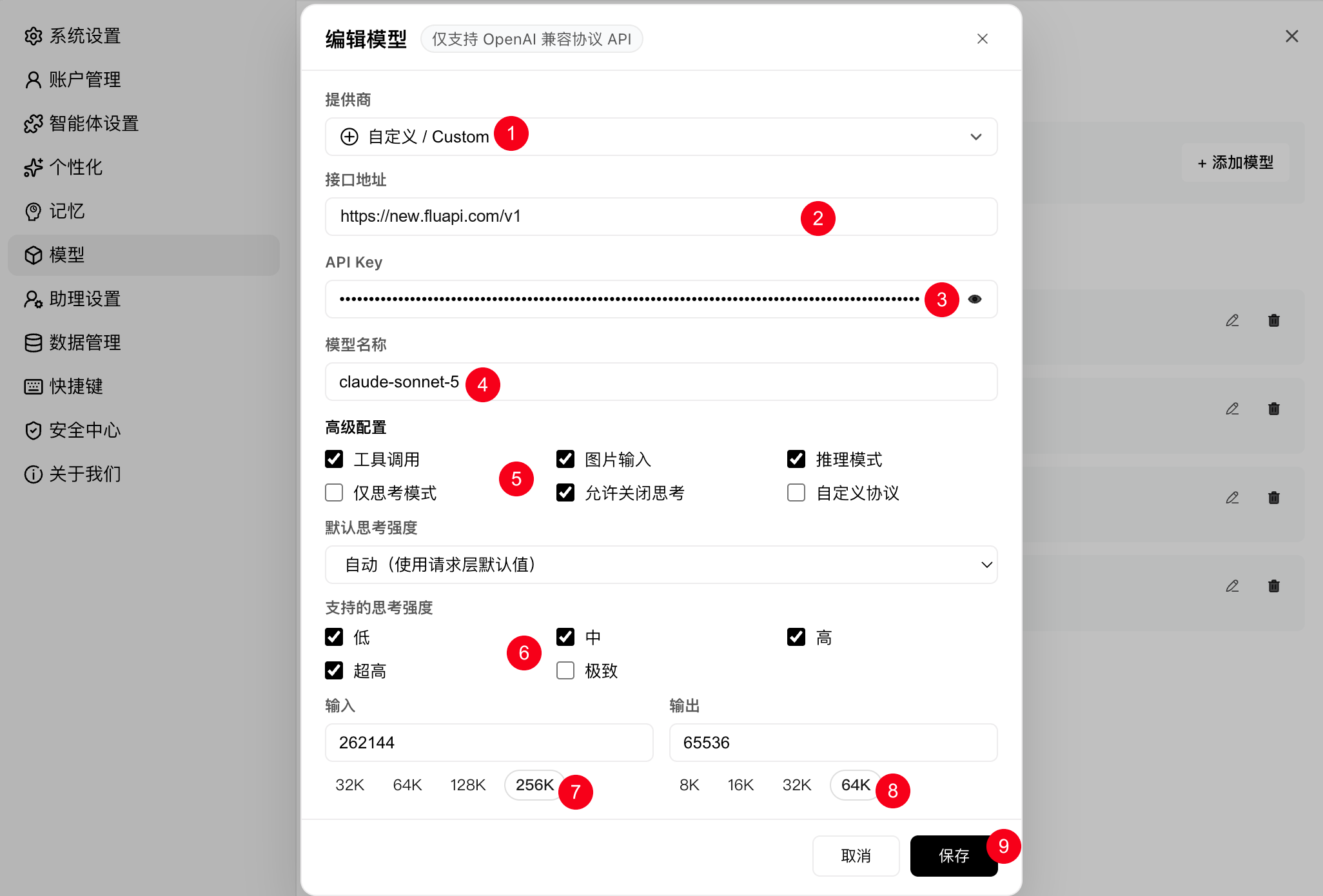
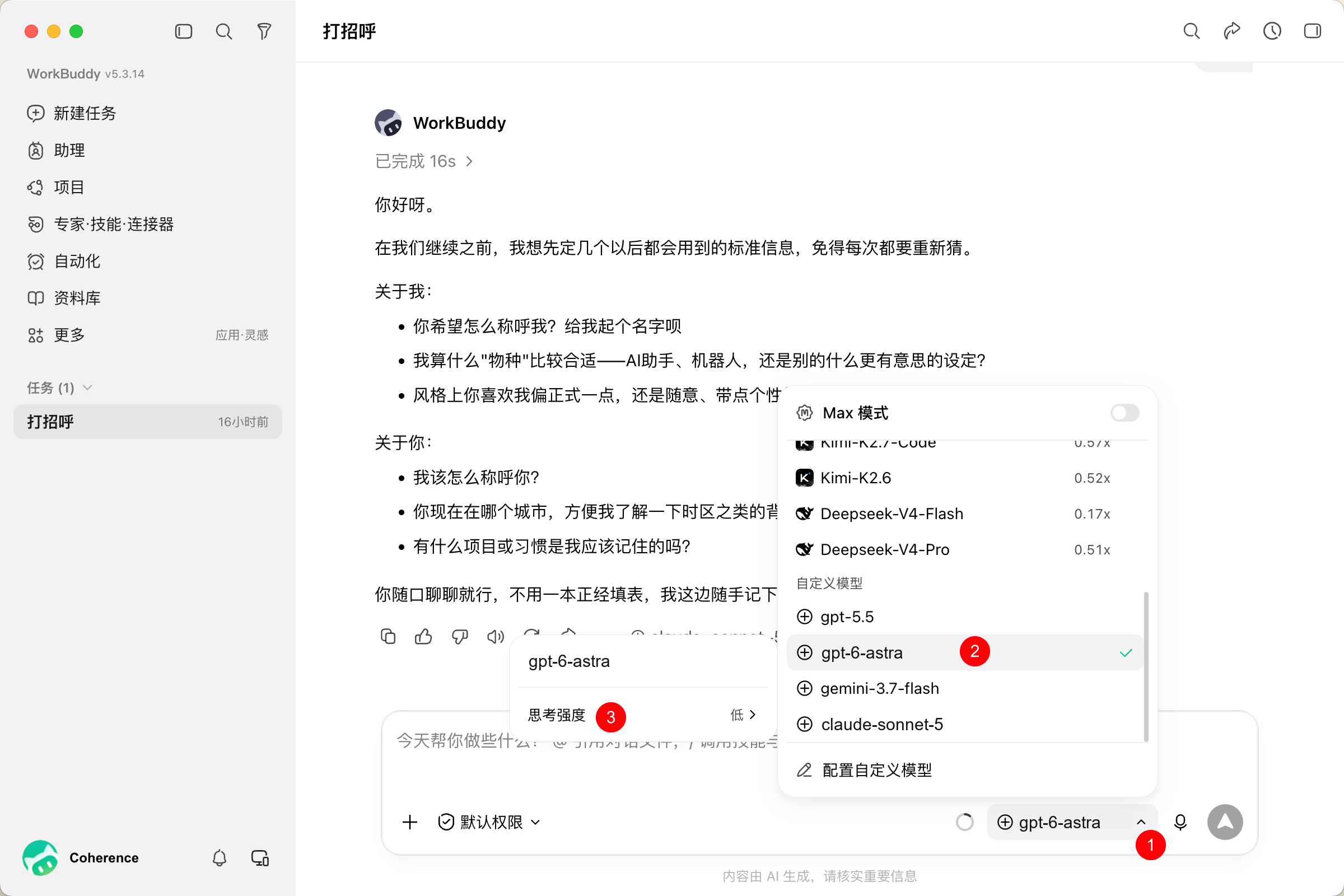
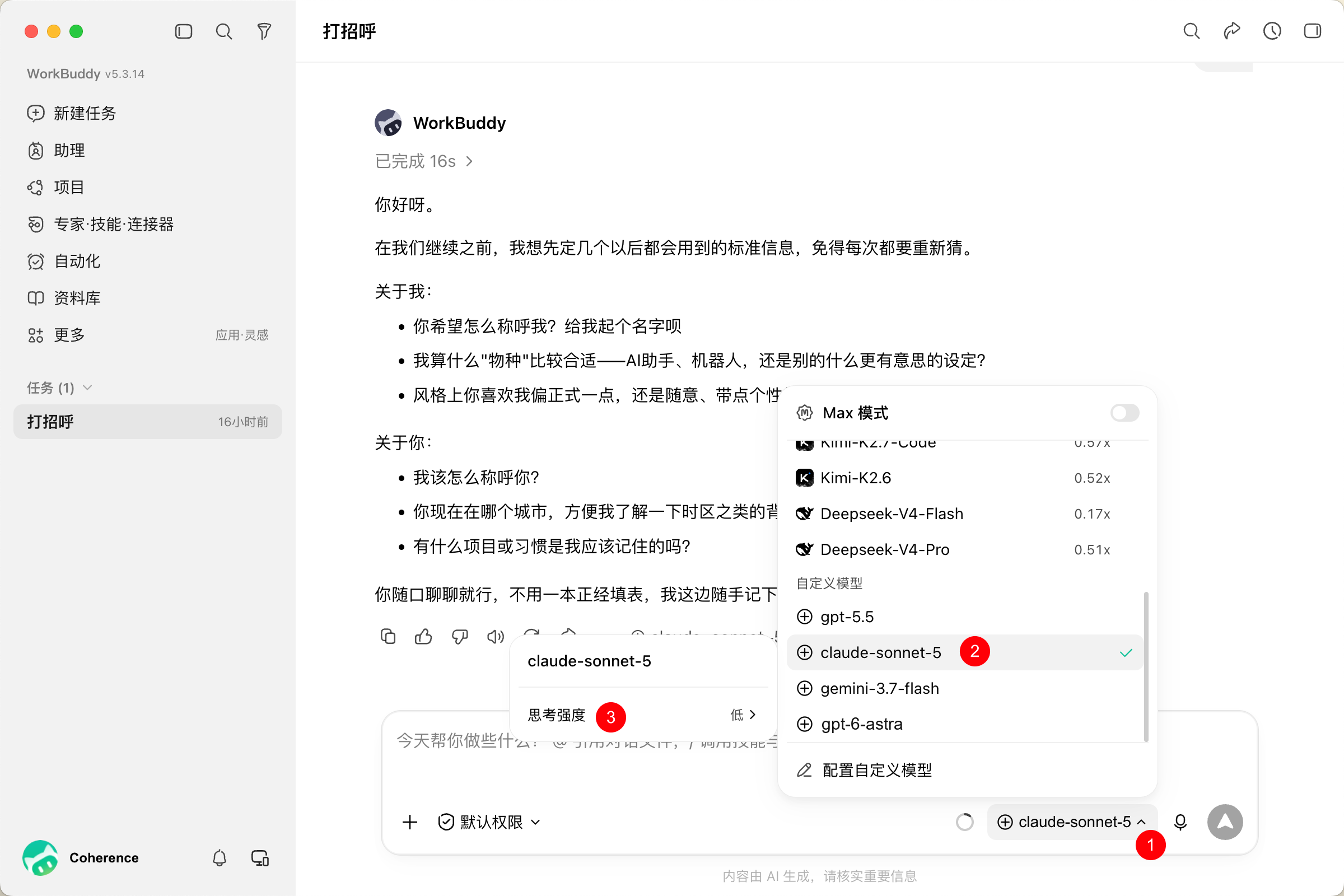
回到对话页,选择刚保存的 Claude 自定义模型,调整思考强度后发送消息。
前往 WorkBuddy 官方下载页安装桌面客户端,然后使用微信或手机号登录。
进入「设置 → 模型」,点击「添加模型」,提供商选择 Custom。
按照下面的参数填写,然后点击保存。
Customhttps://new.fluapi.com/v1gpt-6-astra(以控制台当前支持模型为准)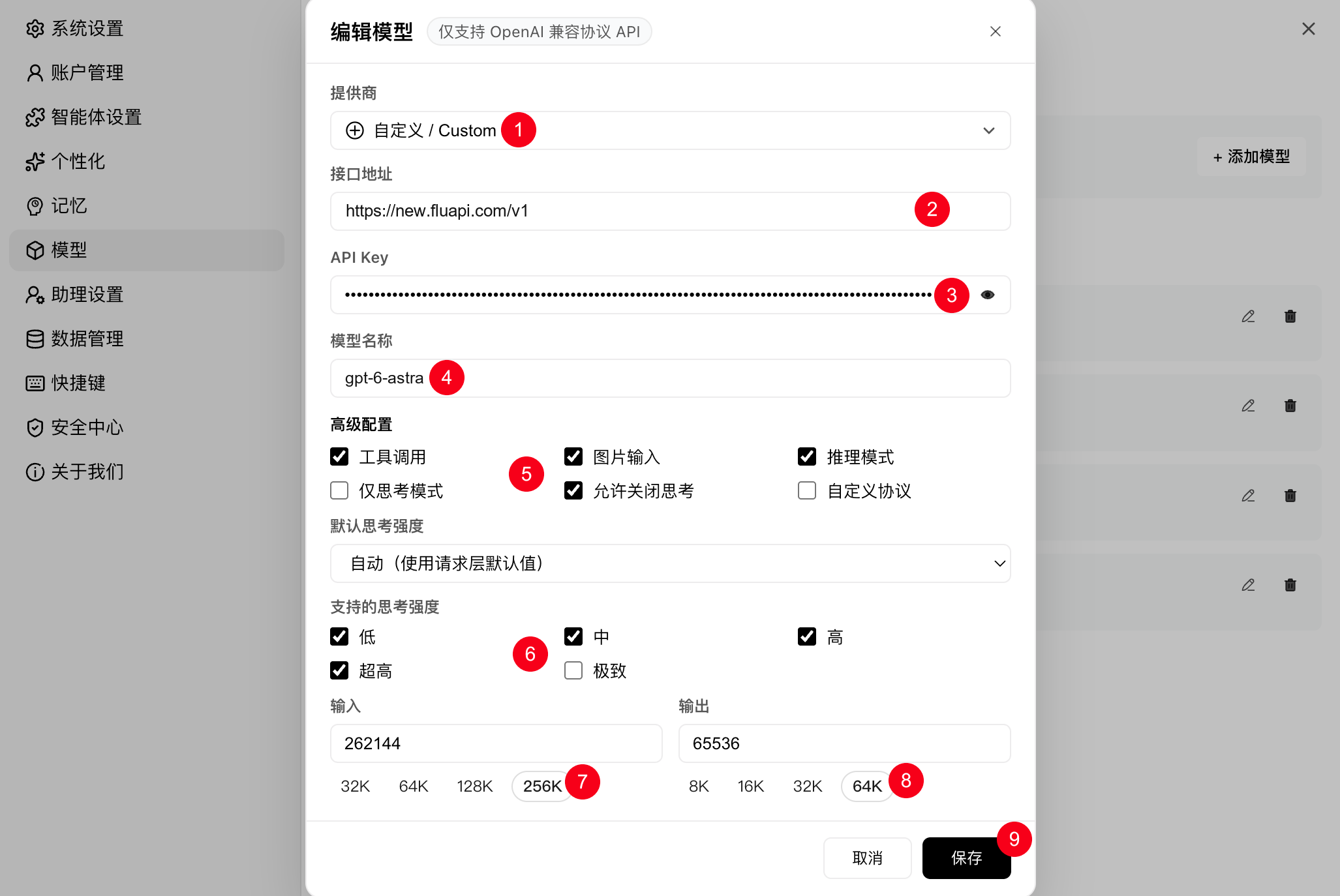
回到对话页,选择刚保存的 ChatGPT 自定义模型,调整思考强度后发送消息。