DeepSeek Harness · Flu API

模型配置教程

使用 Flu API,在 DeepSeek Harness 中接入 Claude 与 ChatGPT。

返回教程首页 ↗

在 DeepSeek Harness 中配置模型

安装命令行工具,启动本地 Web 页面,在设置里的模型服务中添加自定义提供方,然后选择模型开始对话。

查看 DeepSeek Harness 项目 ↗
统一请求地址

Claude 和 ChatGPT 都使用这个 OpenAI 兼容地址。

https://new.fluapi.com/v1
1

安装 DeepSeek Harness

使用 npm 全局安装命令行工具。

npm install -g @deepseek-ai/dsh
2

启动本地 Web 页面

进入项目目录后启动 DeepSeek Harness。

cd ~/你的项目目录 dsh web
3

打开 Web 使用页面

浏览器访问本地地址:

http://127.0.0.1:3080
4

添加自定义提供方

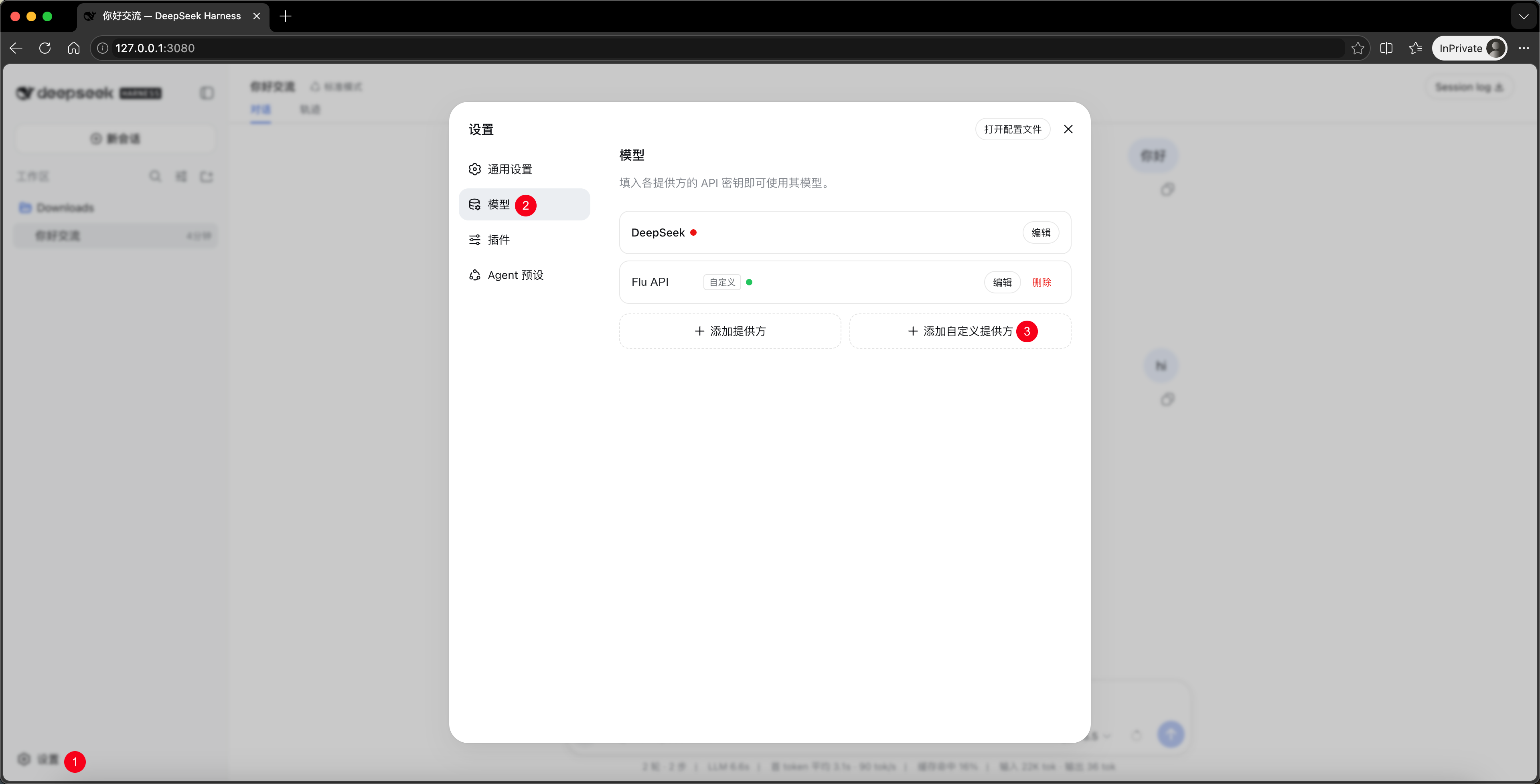
点击左下角「设置」,进入「模型」,选择「添加自定义提供方」。

DeepSeek Harness 添加自定义提供方点击放大
5

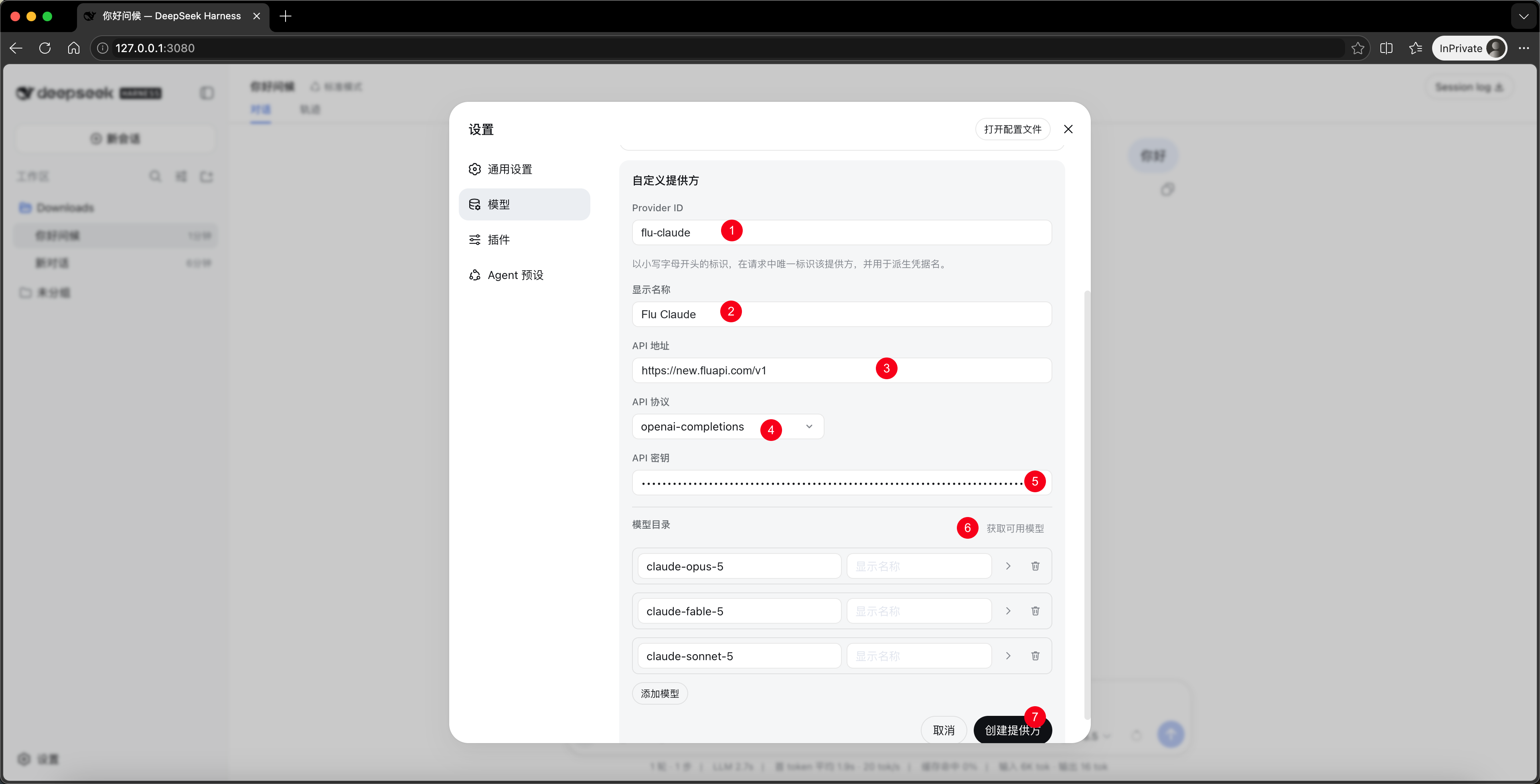
填写 Claude 配置

协议选择 openai-completions,填写以下信息。

Provider ID
flu-claude
显示名称
Flu Claude
API 地址
https://new.fluapi.com/v1
API 密钥
填写你自己的 Flu API Key
模型目录
claude-sonnet-5
DeepSeek Harness Claude 配置示例点击放大
6

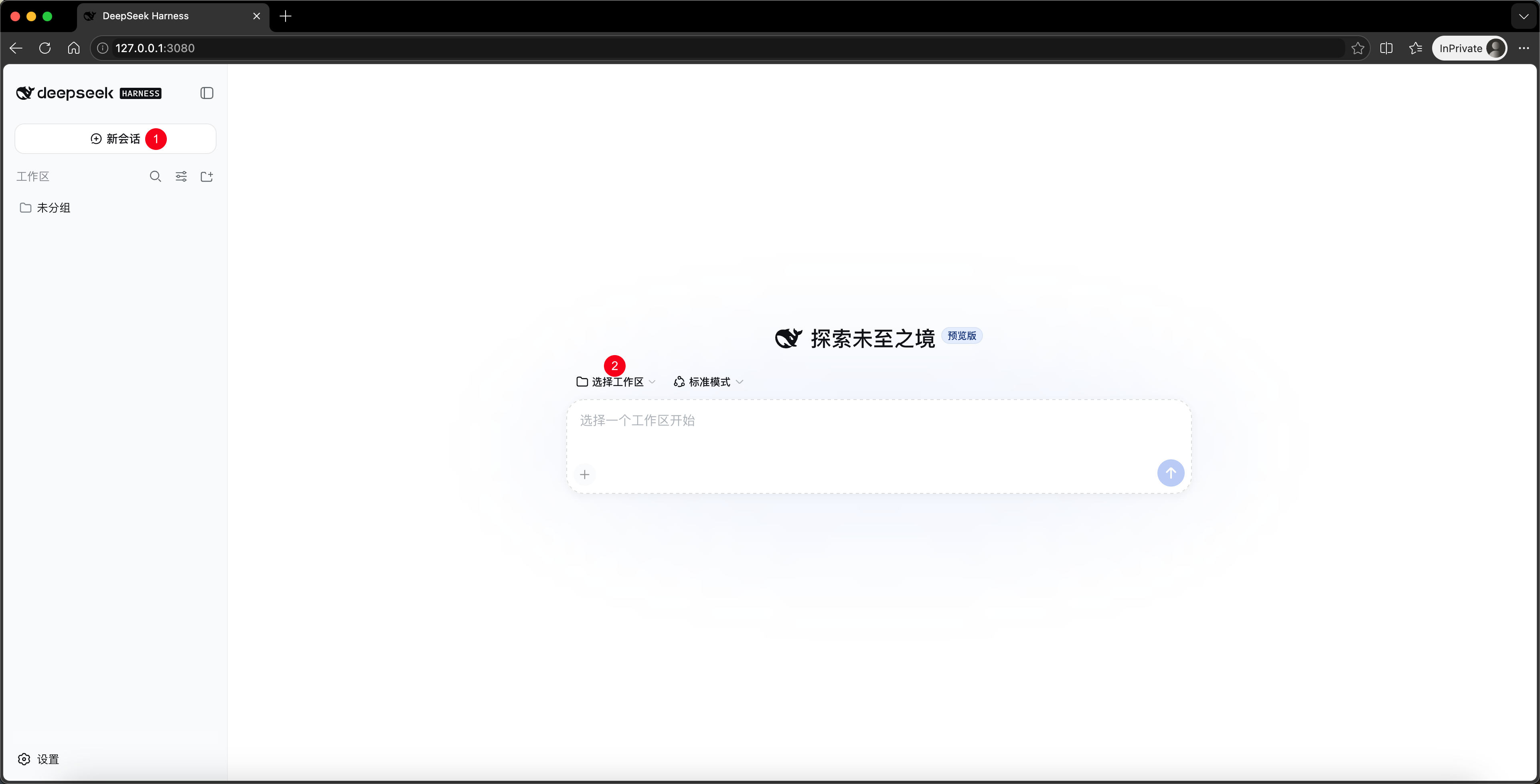
选择工作区

选择一个工作区,进入对话页面。

DeepSeek Harness 选择工作区点击放大
7

选择 Claude 模型并开始对话

在模型菜单中选择 Flu Claude / claude-sonnet-5,发送消息测试。
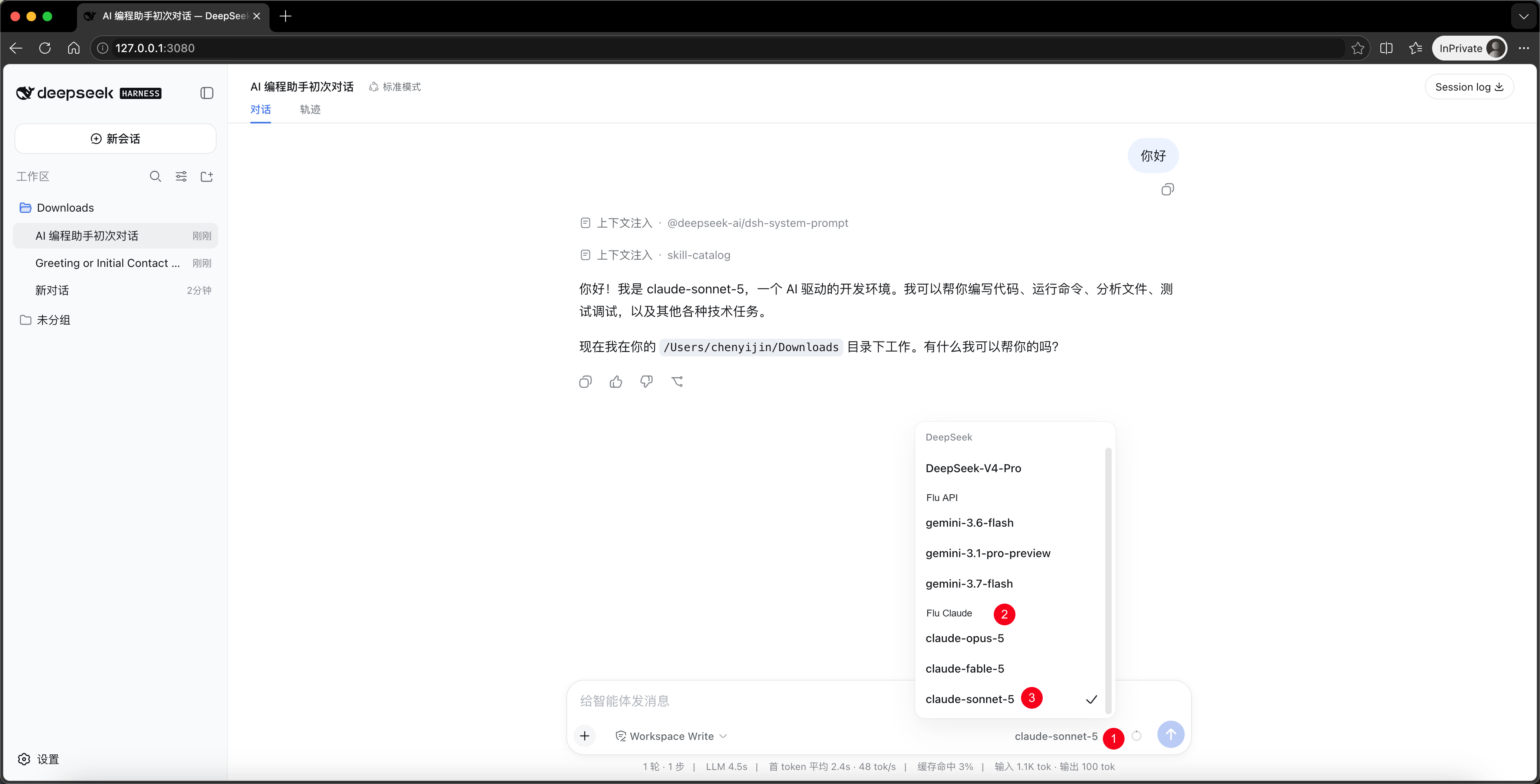
DeepSeek Harness 选择 Claude 模型点击放大
1

安装 DeepSeek Harness

使用 npm 全局安装命令行工具。

npm install -g @deepseek-ai/dsh
2

启动本地 Web 页面

进入项目目录后运行:

cd ~/你的项目目录 dsh web
3

打开 Web 使用页面

浏览器访问 http://127.0.0.1:3080

4

添加自定义提供方

进入「设置 → 模型」,选择「添加自定义提供方」。

DeepSeek Harness 添加自定义提供方点击放大
5

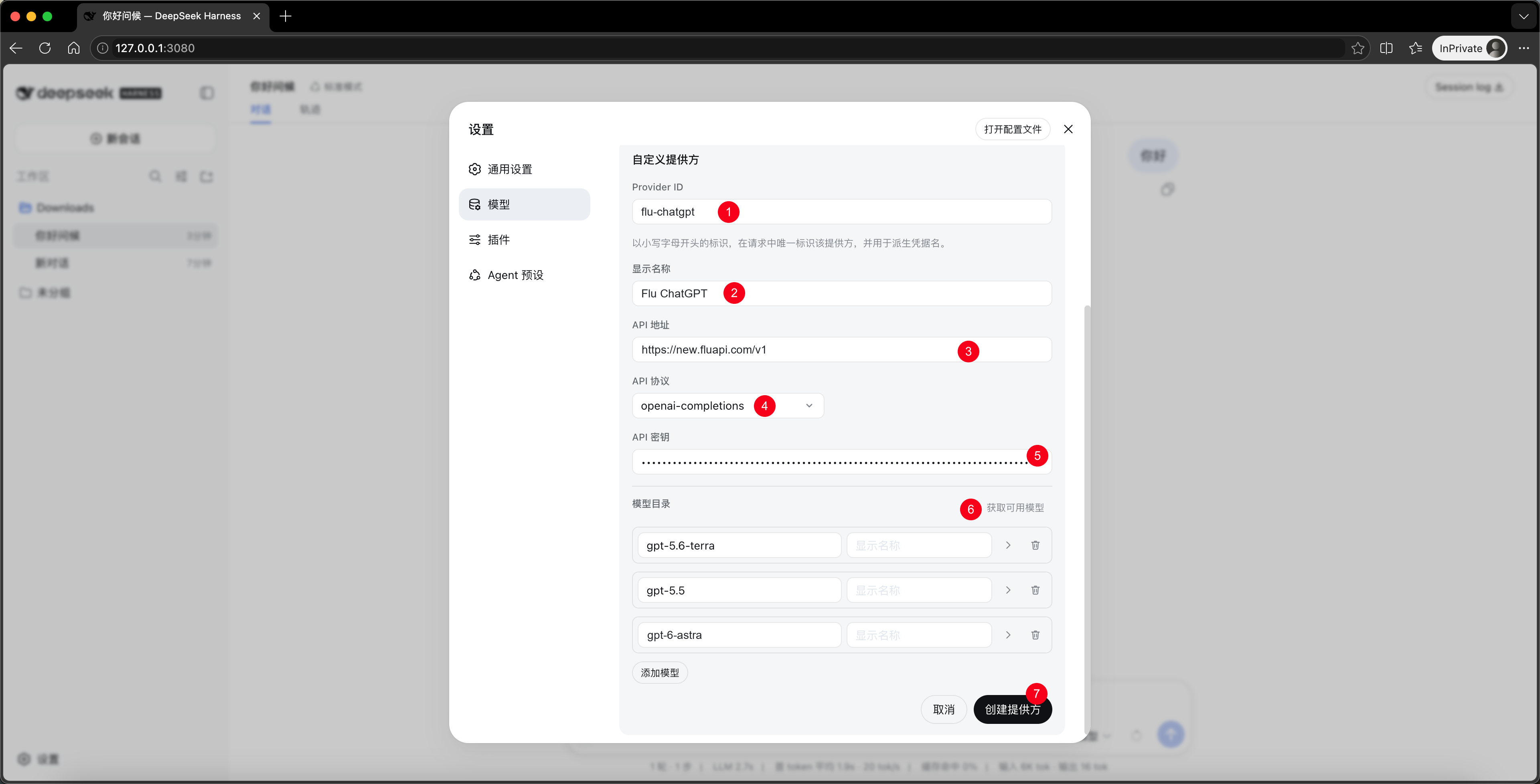
填写 ChatGPT 配置

协议选择 openai-completions,填写以下信息。

Provider ID
flu-chatgpt
显示名称
Flu ChatGPT
API 地址
https://new.fluapi.com/v1
API 密钥
填写你自己的 Flu API Key
模型目录
gpt-6-astra
DeepSeek Harness ChatGPT 配置示例点击放大
6

选择工作区

选择一个工作区,进入对话页面。

DeepSeek Harness 选择工作区点击放大
7

选择 ChatGPT 模型并开始对话

在模型菜单中选择 Flu ChatGPT / gpt-6-astra,发送消息测试。
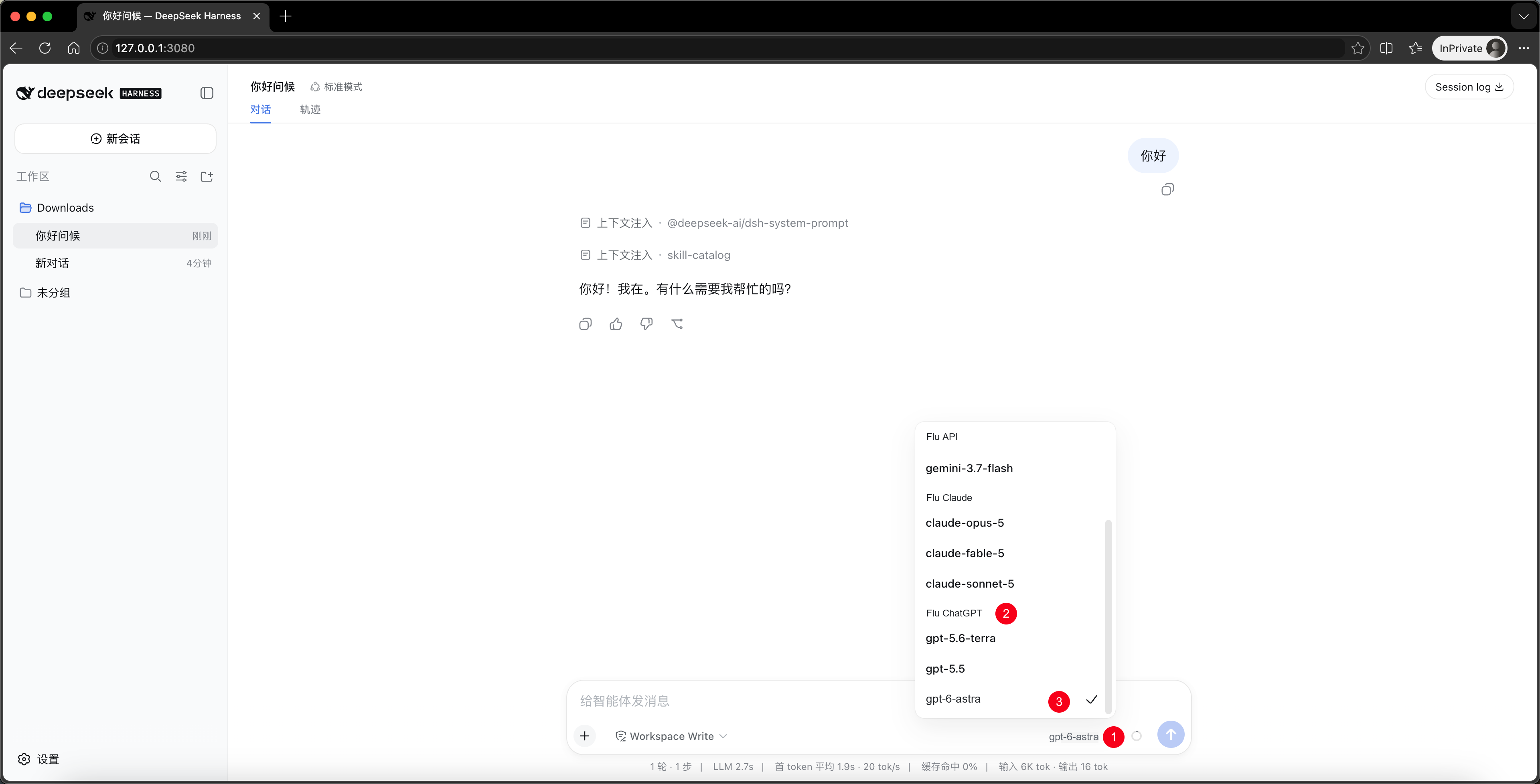
DeepSeek Harness 选择 ChatGPT 模型点击放大